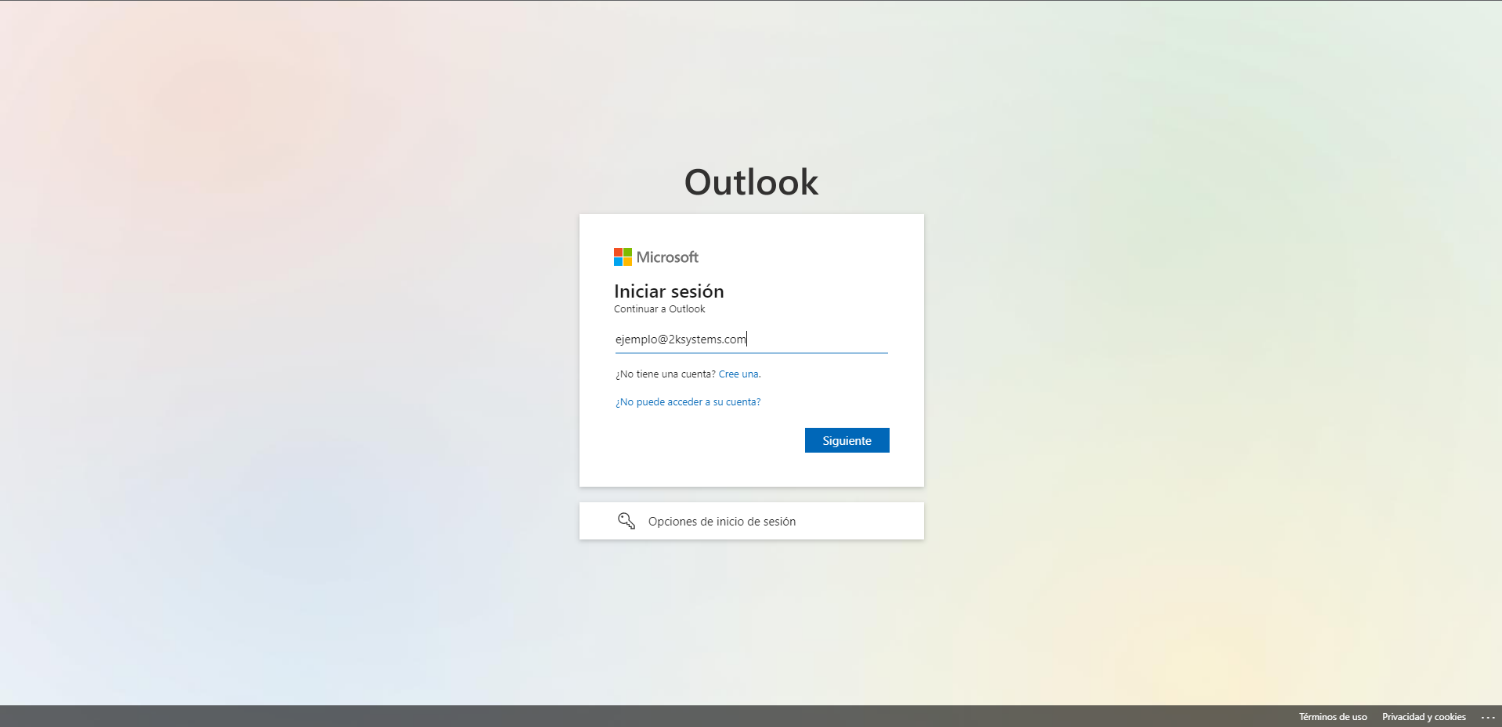
1. Lo primero que debemos hacer es inicial sesión con nuestra cuenta en la versión web de Outlook a través del siguiente enlace, por ejemplo https://outlook.office.com/
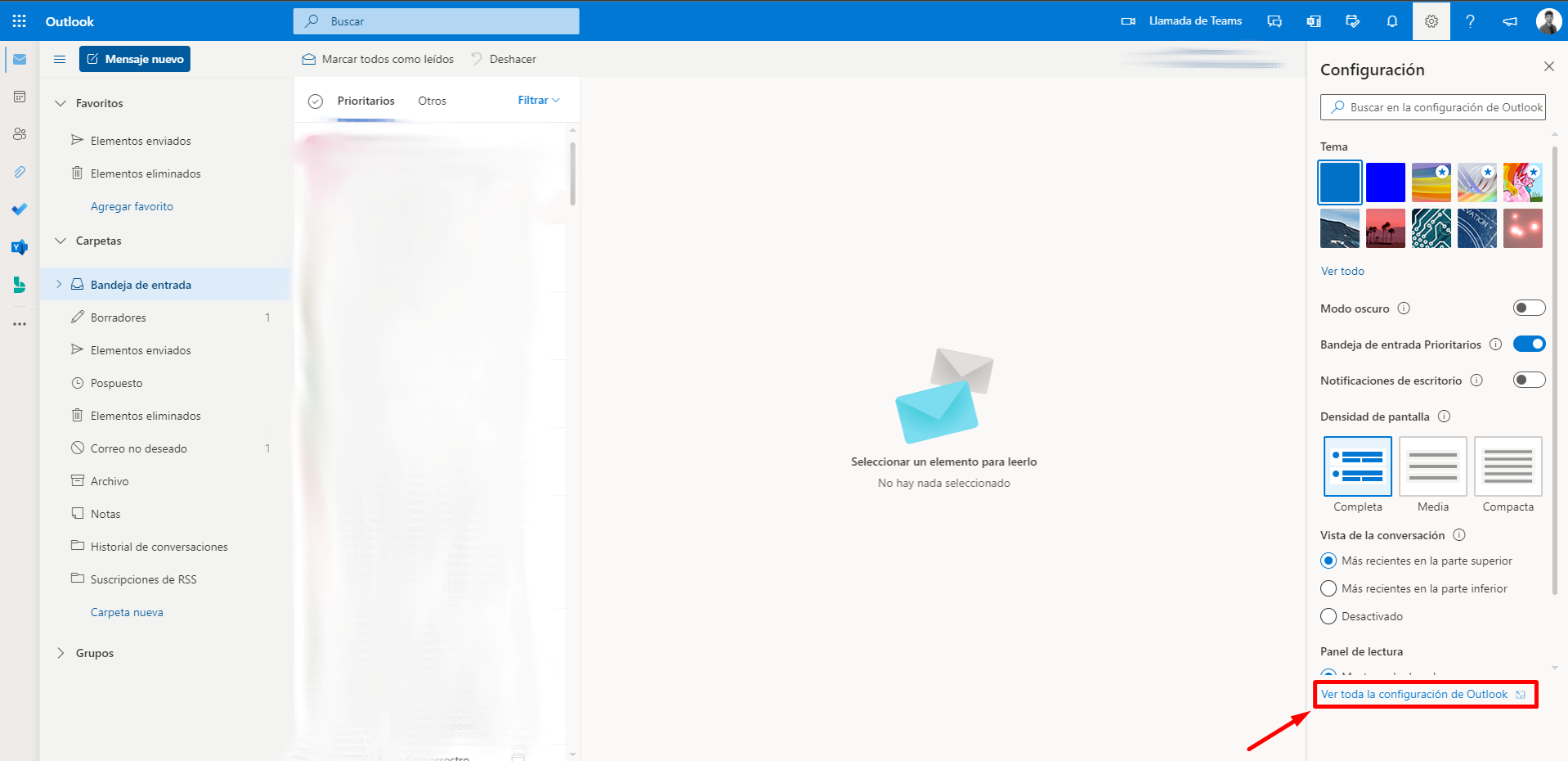
2. A continuación, accederemos a la configuración de Outlook en “Ver todas las configuraciones de Outlook” como podemos ver en esta imagen
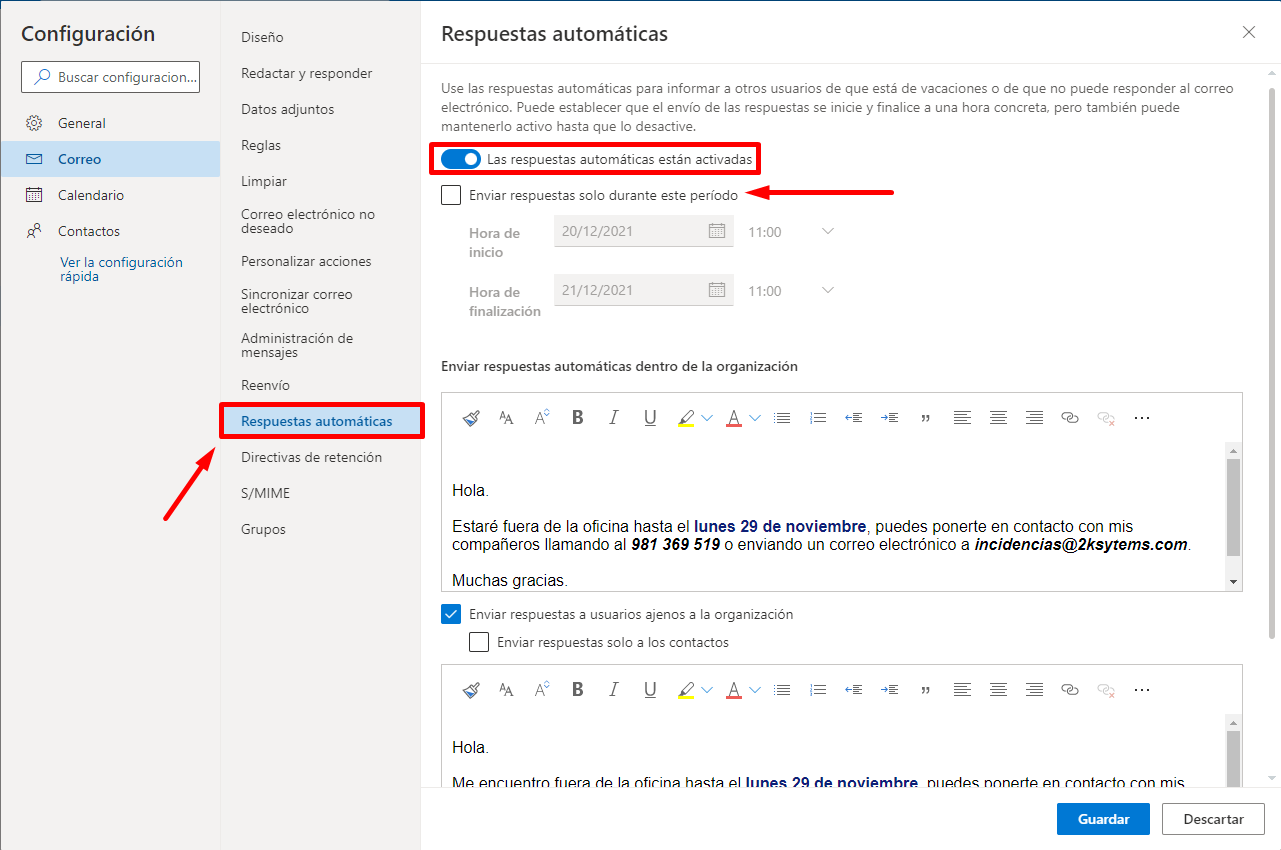
3. Después de esto se nos abrirá la siguiente ventana de Configuración, donde debemos dirigirnos a la opción de Correo (segunda opción en el menú izquierdo) y dentro de esta, al menú “Respuestas automáticas “
4. A continuación, podemos ver la opción “Las respuestas automáticas están activadas”, la cual debe estar activada. Además, podemos ver que podemos programar las respuestas durante un período de tiempo concreto.
Más abajo podemos ver dos campos de texto, el primero será la respuesta automática que se enviará a los usuarios de nuestra organización y el segundo, a los usuarios externos, siempre y cuando marquemos la opción “Enviar respuestas a usuarios ajenos a la organización” que podéis ver marcada en la siguiente imagen.
5. Para finalizar, únicamente debemos hacer click en “Guardar” en la parte inferior derecha de la pantalla y listo.
¿Le ha sido útil este artículo?
¡Qué bien!
Gracias por sus comentarios
¡Sentimos mucho no haber sido de ayuda!
Gracias por sus comentarios
Sus comentarios se han enviado
Agradecemos su esfuerzo e intentaremos corregir el artículo