Vamos a explicaros paso a paso como configurar las cuentas de correo que están alojadas en nuestro servidor. En este caso está hecho con iOS7, pero es muy similar en el resto de versiones.
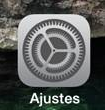
Primeramente nos vamos al botón AJUSTES que tenemos en el escritorio del iPhone.
Nos vamos a CORREO o CORREO, CONTACTOS, CALEND. (en función de la versión de iOS que tengamos).

Y allí seleccionamos AÑADIR CUENTA DE CORREO o AÑADIR CUENTA, (en función de la versión de iOS que tengamos).

De las diferentes opciones que hay seleccionamos OTRO, porque vamos a configurar una cuenta de nuestro propio dominio
Hacemos click de nuevo en «Añadir cuenta»:

A continuación configuraremos los datos de nuestra cuenta de mail, reemplazando la información por defecto por los de nuestra cuenta de correo:
Nombre:
el nombre que figurará como remitente de tu
correo electrónico. (por ejemplo: 2KSystems - Pablo)
Correo: la
dirección de correo electrónico que deseas configurar. Es la cuenta
de correo que se mostrará a las personas destinatarias para poder
responder al correo. (por ejemplo: micuentadecorreo@2ksystems.com)
Contraseña: la clave correspondiente a la cuenta de correo.
Descripción: El texto que desees que identifique a tu cuenta en tu aplicación.

A continuación vamos a configurar los datos del servidor.
Tanto el servidor de
correo entrante como el correo saliente es mail.midominio.com (por ejemplo en nuestro caso sería mail.2ksystems.com)
¡MUY IMPORTANTE¡ Recuerda cambiar los datos de ejemplo por el dominio que tienes contratado.
Servidor de correo entrante:
Nombre de host: mail.sudominio.com (por ejemplo: mail.2ksystems.com)
Nombre de usuario: usuario asociado a la
cuenta de email, es decir la dirección completa. (por ejemplo: micuentadecorreo@2ksystems.com)
Contraseña: la clave correspondiente a la cuenta de correo.
Servidor de correo saliente (SMTP):
Nombre de host: mail.sudominio.com (por ejemplo: mail.2ksystems.com)
Nombre de usuario: usuario asociado a la cuenta de email, es decir la dirección completa. (por ejemplo: micuentadecorreo@2ksystems.com)
Contraseña: la clave correspondiente a la cuenta de correo.

Tras tras configurar la cuenta de correo , salen dos avisos de que no se puede verificar la identidad del servidor.
Los aceptamos en este paso, pulsando «Continuar».Más adelante lo modificaremos en el correo saliente.

Tras este paso, accedemos a una sección en la que indicaremos que queremos sincronizar.
Normalmente solo sale «correo» y «notas». Si fuera Exchange, saldrían «contactos», «calendarios»...
Una vez creada la cuenta, nos lleva al listado de
cuentas de correo que tenemos creadas.Pulsamos
sobre la que acabamos de crear y nos figura un
resumen.

Vamos a cambiar ahora los parámetros del servidor de correo saliente. Para ello pulsamos en CUENTA.
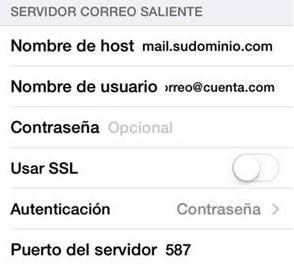
Tenemos que ir al final de todo, para desactivar la opción SSL y configuramos la Autenticación con «Contraseña»:
Nombre de host: mail.sudominio.com (por ejemplo: mail.2ksystems.com)
Nombre de usuario: usuario asociado a la cuenta de email, es decir la dirección completa. (por ejemplo: micuentadecorreo@2ksystems.com)
Contraseña: la clave correspondiente a la cuenta de correo.
Usar SSL: Deshabilitado
Autenticación: Contraseña
Puerto del servidor: 25 o 587 (recomendamos utilizar el 587 porque generalmente funciona mejor)
Una vez cambiados estos parámetros, pulsamos en GUARDAR.
Y ya tenemos configurada nuestra cuenta de email en nuestro iPhone.
¿Le ha sido útil este artículo?
¡Qué bien!
Gracias por sus comentarios
¡Sentimos mucho no haber sido de ayuda!
Gracias por sus comentarios
Sus comentarios se han enviado
Agradecemos su esfuerzo e intentaremos corregir el artículo