En Android podemos configurar nuestra cuenta de correo corporativo al igual que cualquier otra cuenta de gmail, outlook, etc...
Hay que tener en cuenta que dependiendo de la versión de Android que tengamos, el procedimiento puede variar levemente (este procedimiento está hecho con Android 4.2, aunque como digo, es fácilmente exportable a otras versiones de Android).
El procedimiento es muy sencillo, sólo debemos seguir estos pasos:
Para configurar el correo electrónico en tu dispositivo Android, nos vamos al icono de "e-mail", aparecerá la siguiente pantalla:

Introducimos nuestra dirección de email completa (del estilo pablo@2ksystems.com), nuestra contraseña y hacemos clic en Conf. Manual..
Ahora deberemos escoger si queremos configurar la cuenta como POP3 o como IMAP. Vamos siempre a seleccionar IMAP (para no saturar el móvil descargando los correos en local, y para poder seguir accediendo a dichos correos desde otros dispositivos).

Configurar el servidor de entrada: te aparecerá una pantalla para configurar el servidor de correo entrante, donde debes cubrir la información necesaria:
Nombre de usuario: la cuenta de correo a configurar, completa, incluyendo el dominio, por ejemplo, micuenta@midominio.com
Contraseña: la contraseña de la cuenta de correo
Servidor IMAP: mail.midominio.com (en nuestro caso por ejemplo sería mail.2ksystems.com)
Puerto: 143

Hacemos clic en Siguiente.
Configurar el servidor de salida: te aparecerá una pantalla para configurar el servidor de correo de salida, donde debes cubrir la información necesaria.
Servidor SMTP: mail.midominio.com (igual que antes). Aquí debemos marcar a mayores la opción "Acceso Obligatorio"
Nombre de usuario: la cuenta de correo completa incluyendo el dominio (por ejemplo, pablo@2ksystems.com)
Contraseña: la contraseña de la cuenta de correo
Puerto: 25 o 587 (normalmente suele haber menos problemas configurando el puerto 587 en lugar de el 25, especialmente con algunos operadores, como R).

Hacemos clic en Siguiente para que finalice la configuración de la cuenta.
También puedes seleccionar la frecuencia con la que quieres que el teléfono consulte si han entrado nuevos correos.
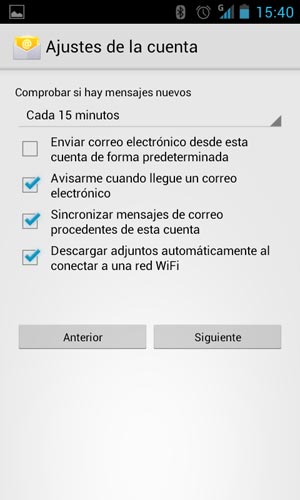
Hacemos clic en Siguiente.
Por último, podemos configurar el nombre que queremos que vean las personas a las que le enviamos un correo.
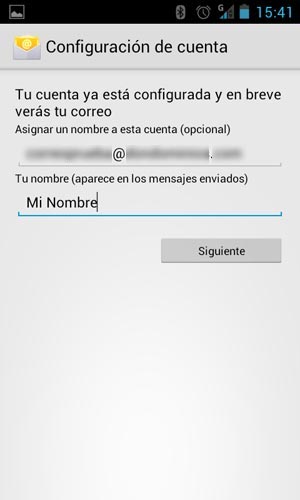
Y con estos pasos hemos dejado configurado el correo corporativo en nuestro smartphone.
Espero que os resulte útil.
¿Le ha sido útil este artículo?
¡Qué bien!
Gracias por sus comentarios
¡Sentimos mucho no haber sido de ayuda!
Gracias por sus comentarios
Sus comentarios se han enviado
Agradecemos su esfuerzo e intentaremos corregir el artículo